Navrhnite novú funkciu alebo nahláste chybu cez AI Asistenta
Návrh novej funkcie alebo nahlásenie chyby nám pošlete priamo z aplikácie cez AI Asistenta. Asistent sa vás opýta na všetko podstatné, požiadavku spolu s vami spíše a po vašom potvrdení ju odošle našej podpore. Platí to pre iKelp POS Mobile aj iKelp Pokladňu.
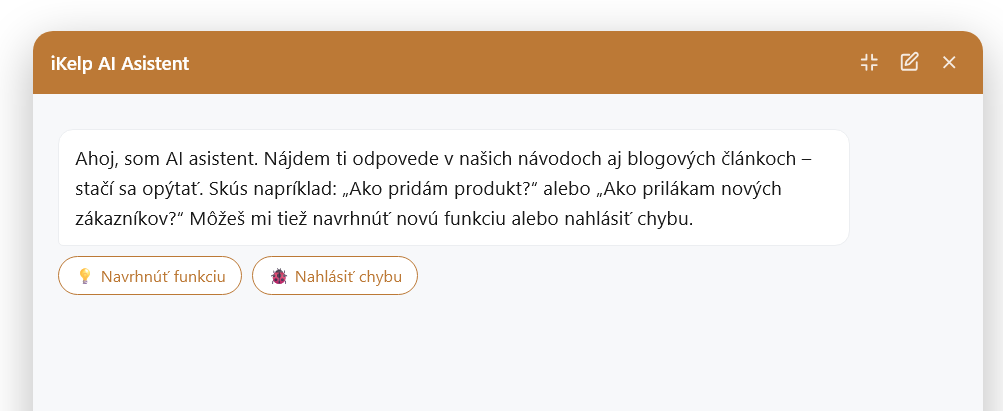 Uvítanie AI Asistenta. Tlačidlami pod ním začnete návrh funkcie alebo nahlásenie chyby. Ikona ceruzky v hlavičke začne novú konverzáciu.
Tri návrhy spravíme v rámci mesačného poplatku. Do konca roka 2026 vyberieme z doručených návrhov tri, ktoré naprogramujeme bez príplatku, v rámci vášho bežného mesačného poplatku. Úprava na mieru sa inak začína konzultáciou za 2 000 €. Čím lepšie opíšete, prečo funkciu potrebujete, tým väčšiu šancu má váš návrh.
Načo to je
Iné prevádzky majú iné potreby a mnohé z nich poznáte len vy. Najlepšie nápady na zlepšenie iKelp prichádzajú od ľudí, ktorí s ním pracujú každý deň. Preto chceme vedieť, čo vám v aplikácii chýba a čo vás zdržiava.
AI Asistent vám s tým pomôže. Už ho máte v aplikácii a odpovedá na otázky k jej používaniu: ako niečo nastaviť, kde nájdete konkrétnu funkciu alebo ktorý návod si prečítať. Teraz s ním môžete aj spísať návrh alebo nahlásiť chybu. Nemusíte rozmýšľať, čo všetko do správy napísať, asistent sa vás na to opýta sám.
Kedy to použijem
- V aplikácii vám chýba funkcia – napríklad prehľad, tlačidlo alebo nastavenie, ktoré by vám ušetrilo prácu.
- Niečo robíte zložito – postup vám zaberá veľa času alebo ho obchádzate cez papier či tabuľku.
- Aplikácia sa správa inak, než čakáte – zobrazí chybové hlásenie, niečo neuloží alebo vypočíta inak.
Ako na to
Otvorte AI Asistenta
- iKelp POS Mobile – v Správe otvorte bočné menu a kliknite na ikonu bubliny vedľa svojho mena, prípadne v časti Pomoc na AI Asistent.
- iKelp Pokladňa – na konci panela nástrojov kliknite na AI Asistent. Tlačidlo je na každej obrazovke.
Spíšte požiadavku s asistentom
- V uvítaní asistenta kliknite na 💡 Navrhnúť funkciu alebo 🐞 Nahlásiť chybu. Môžete aj napísať vlastnými slovami, napríklad „Chýba mi tlač objednávky pre kuchyňu podľa stolov.“
- Asistent najskôr pozrie do návodov, či to aplikácia už nevie, alebo či nejde len o nastavenie. Ak áno, rovno vám poradí, ako na to.
- Inak sa vás pýta postupne, vždy len jednu otázku. Odpovedajte vlastnými slovami, tak ako by ste to vysvetľovali kolegovi. Na čo sa asistent pýta, nájdete nižšie.
- Na záver vám ukáže zhrnutie požiadavky. Prečítajte si ho. Ak niečo nesedí, napíšte, čo opraviť. Ak sedí, potvrďte ho.
- Pod odpoveďou kliknite na Odoslať na posúdenie. Otvorí sa krátky formulár:
- Váš e-mail – je predvyplnený z aplikácie, skontrolujte ho. Na túto adresu sa vám ozveme.
- Poznámka – nepovinná, ak chcete niečo doplniť.
- Súhlas – je povinný. Podmienky si prečítate v článku Spracovanie návrhov a hlásení.
- Kliknite na Odoslať. Asistent potvrdí, že požiadavka odišla, a na váš e-mail príde potvrdenie.
Tip: v jednej konverzácii môžete poslať aj viac požiadaviek. Každú odošlete zvlášť, stačí asistentovi napísať, že máte ďalší návrh.
Na čo sa vás asistent opýta
| Návrh funkcie | Nahlásenie chyby |
|---|
| Čo vám chýba a na ktorom mieste v aplikácii |
Postup krok za krokom: čo ste robili, keď sa chyba stala |
| Čo by to malo robiť |
Čo ste očakávali |
| Konkrétny príklad z vašej prevádzky |
Čo sa stalo namiesto toho (napríklad text hlásenia) |
| Prečo to potrebujete: čo vám to prinesie, ako často to robíte a ako to riešite dnes |
Prečo si myslíte, že ide o chybu |
| |
Odkedy sa to deje a ako často |
Prečo sa asistent pýta „prečo“? Rovnakú vec sa dá spraviť viacerými spôsobmi. Keď vieme, aký problém riešite, navrhneme riešenie, ktoré vám naozaj pomôže, a vieme lepšie posúdiť, koľkým prevádzkam ešte pomôže. Pri chybe nám presný postup umožní chybu zopakovať a rýchlejšie opraviť. Zariadenie, verziu aplikácie ani obrazovku nemusíte opisovať, tie pripojíme k požiadavke sami.
Čo sa stane po odoslaní
- Požiadavka príde našej podpore aj so zhrnutím, ktoré ste potvrdili.
- Na váš e-mail príde potvrdenie, že sme ju prijali. Ak chcete niečo doplniť, napríklad snímku obrazovky, stačí na potvrdenie odpovedať.
- Podpora požiadavku posúdi a ozve sa vám. Ak bude treba niečo upresniť, s vami ju dokonzultuje.
- Návrhy funkcií posudzujeme spolu. Do konca roka 2026 z nich vyberieme tri, ktoré spravíme v rámci mesačného poplatku. Odoslanie návrhu však nezakladá nárok na jeho realizáciu.
Keď niečo nefunguje
| Situácia | Čo sa deje a ako postupovať |
|---|
| V uvítaní nevidím tlačidlá Navrhnúť funkciu a Nahlásiť chybu |
Máte otvorenú staršiu konverzáciu. V hlavičke asistenta kliknite na ikonu Nový chat, alebo jednoducho napíšte, že chcete navrhnúť funkciu či nahlásiť chybu. |
| Neukázalo sa tlačidlo Odoslať na posúdenie |
Asistent ponúkne odoslanie až po tom, ako potvrdíte zhrnutie. Napíšte mu, že zhrnutie sedí a chcete ho odoslať. |
| Neprišiel mi potvrdzujúci e-mail |
Pozrite sa do priečinka nevyžiadanej pošty. Ak tam nie je, skontrolujte, či bola adresa vo formulári správna. Požiadavka k nám aj tak prišla, ale bez správnej adresy vám nemáme ako odpovedať. |
| AI Asistenta v aplikácii nevidím |
Asistent nemusí byť dostupný pre vaše prihlásenie. Obráťte sa na našu podporu. |
Súvisiace návody