Navrhněte novou funkci nebo nahlaste chybu přes AI Asistenta
Návrh nové funkce nebo nahlášení chyby nám pošlete přímo z aplikace přes AI Asistenta. Asistent se vás zeptá na vše podstatné, požadavek s vámi sepíše a po vašem potvrzení ho odešle naší podpoře. Platí to pro iKelp POS Mobile i iKelp Pokladnu.
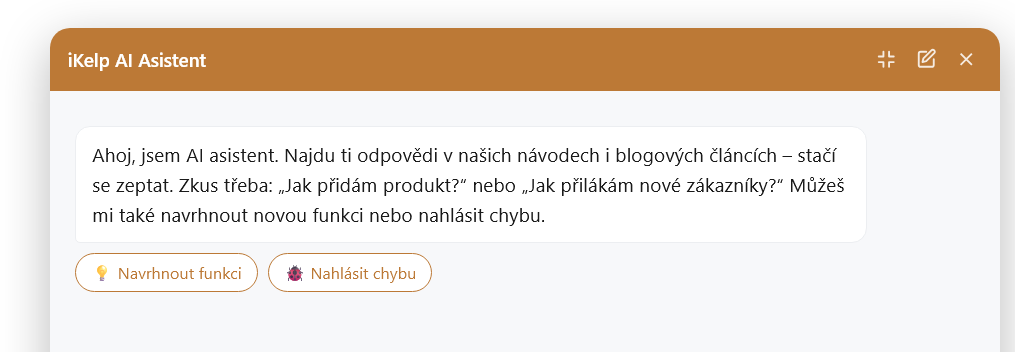 Úvod AI Asistenta. Tlačítky pod ním začnete návrh funkce nebo nahlášení chyby. Ikona tužky v záhlaví zahájí novou konverzaci.
Tři návrhy uděláme v rámci měsíčního poplatku. Do konce roku 2026 vybereme z doručených návrhů tři, které naprogramujeme bez příplatku, v rámci vašeho běžného měsíčního poplatku. Úprava na míru jinak začíná konzultací za 49 000 Kč. Čím lépe popíšete, proč funkci potřebujete, tím větší šanci váš návrh má.
K čemu to je
Různé provozy mají různé potřeby a mnohé z nich znáte jen vy. Nejlepší nápady na zlepšení iKelp přicházejí od lidí, kteří s ním pracují každý den. Proto chceme vědět, co vám v aplikaci chybí a co vás zdržuje.
AI Asistent vám s tím pomůže. Už ho máte v aplikaci a odpovídá na otázky k jejímu používání: jak něco nastavit, kde najdete konkrétní funkci nebo který návod si přečíst. Nyní s ním můžete také sepsat návrh nebo nahlásit chybu. Nemusíte přemýšlet, co všechno do zprávy napsat, asistent se vás na to zeptá sám.
Kdy to použiji
- V aplikaci vám chybí funkce – například přehled, tlačítko nebo nastavení, které by vám ušetřilo práci.
- Něco děláte složitě – postup vám zabírá hodně času nebo ho obcházíte přes papír či tabulku.
- Aplikace se chová jinak, než očekáváte – zobrazí chybové hlášení, něco neuloží nebo vypočítá jinak.
Jak na to
Otevřete AI Asistenta
- iKelp POS Mobile – ve Správě otevřete boční menu a klikněte na ikonu bubliny vedle svého jména, případně v části Nápověda na AI Asistent.
- iKelp Pokladna – na konci panelu nástrojů klikněte na AI Asistent. Tlačítko je na každé obrazovce.
Sepište požadavek s asistentem
- V úvodu asistenta klikněte na 💡 Navrhnout funkci nebo 🐞 Nahlásit chybu. Můžete také napsat vlastními slovy, například „Chybí mi tisk objednávky pro kuchyni podle stolů.“
- Asistent se nejprve podívá do návodů, zda to aplikace už neumí, nebo zda nejde jen o nastavení. Pokud ano, rovnou vám poradí, jak na to.
- Jinak se vás ptá postupně, vždy jen na jednu otázku. Odpovídejte vlastními slovy, tak jak byste to vysvětlovali kolegovi. Na co se asistent ptá, najdete níže.
- Na závěr vám ukáže shrnutí požadavku. Přečtěte si ho. Pokud něco nesedí, napište, co opravit. Pokud sedí, potvrďte ho.
- Pod odpovědí klikněte na Odeslat k posouzení. Otevře se krátký formulář:
- Váš e-mail – je předvyplněný z aplikace, zkontrolujte ho. Na tuto adresu se vám ozveme.
- Poznámka – nepovinná, pokud chcete něco doplnit.
- Souhlas – je povinný. Podmínky si přečtete v článku Zpracování návrhů a hlášení.
- Klikněte na Odeslat. Asistent potvrdí, že požadavek odešel, a na váš e-mail přijde potvrzení.
Tip: v jedné konverzaci můžete poslat i více požadavků. Každý odešlete zvlášť, stačí asistentovi napsat, že máte další návrh.
Na co se vás asistent zeptá
| Návrh funkce | Nahlášení chyby |
|---|
| Co vám chybí a na kterém místě v aplikaci |
Postup krok za krokem: co jste dělali, když se chyba stala |
| Co by to mělo dělat |
Co jste očekávali |
| Konkrétní příklad z vašeho provozu |
Co se stalo místo toho (například text hlášení) |
| Proč to potřebujete: co vám to přinese, jak často to děláte a jak to řešíte dnes |
Proč si myslíte, že jde o chybu |
| |
Odkdy se to děje a jak často |
Proč se asistent ptá „proč“? Stejnou věc lze udělat více způsoby. Když víme, jaký problém řešíte, navrhneme řešení, které vám opravdu pomůže, a lépe posoudíme, kolika dalším provozům pomůže. U chyby nám přesný postup umožní chybu zopakovat a rychleji opravit. Zařízení, verzi aplikace ani obrazovku nemusíte popisovat, ty k požadavku připojíme sami.
Co se stane po odeslání
- Požadavek přijde naší podpoře i se shrnutím, které jste potvrdili.
- Na váš e-mail přijde potvrzení, že jsme ho přijali. Pokud chcete něco doplnit, například snímek obrazovky, stačí na potvrzení odpovědět.
- Podpora požadavek posoudí a ozve se vám. Pokud bude potřeba něco upřesnit, dokonzultuje ho s vámi.
- Návrhy funkcí posuzujeme společně. Do konce roku 2026 z nich vybereme tři, které uděláme v rámci měsíčního poplatku. Odeslání návrhu však nezakládá nárok na jeho realizaci.
Když něco nefunguje
| Situace | Co se děje a jak postupovat |
|---|
| V úvodu nevidím tlačítka Navrhnout funkci a Nahlásit chybu |
Máte otevřenou starší konverzaci. V záhlaví asistenta klikněte na ikonu Nový chat, nebo jednoduše napište, že chcete navrhnout funkci či nahlásit chybu. |
| Nezobrazilo se tlačítko Odeslat k posouzení |
Asistent nabídne odeslání až poté, co potvrdíte shrnutí. Napište mu, že shrnutí sedí a chcete ho odeslat. |
| Nepřišel mi potvrzovací e-mail |
Podívejte se do složky nevyžádané pošty. Pokud tam není, zkontrolujte, zda byla adresa ve formuláři správná. Požadavek k nám i tak přišel, ale bez správné adresy vám nemáme jak odpovědět. |
| AI Asistenta v aplikaci nevidím |
Asistent nemusí být dostupný pro vaše přihlášení. Obraťte se na naši podporu. |
Související návody